

Dans ce guide
- Avant de commencer
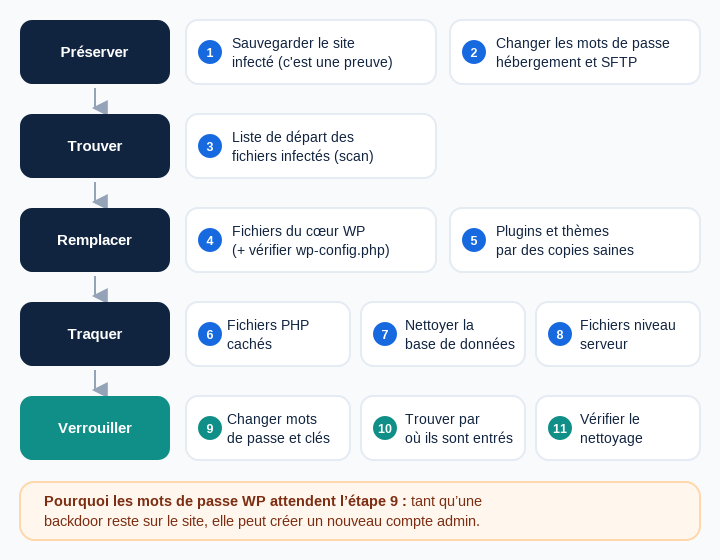
- Étape 1 : sauvegarder l’état infecté
- Étape 2 : changer les mots de passe de l’hébergement et du SFTP
- Étape 3 : une première liste des fichiers infectés
- Étape 4 : remplacer le cœur de WordPress
- Étape 5 : remplacer plugins et thèmes
- Étape 6 : chercher les fichiers PHP cachés
- Étape 7 : nettoyer la base de données
- Étape 8 : vérifier les fichiers du serveur
- Étape 9 : renouveler tous les accès
- Étape 10 : trouver la faille et sécuriser le site
- Étape 11 : vérifier
Avant de commencer
Il vous faut : un accès à l’hébergement (cPanel, Plesk…) avec SFTP ou SSH, un accès à la base de données (phpMyAdmin ou WP-CLI) et quelques heures au calme. Les commandes de ce guide utilisent WP-CLI. Sur un site infecté, ajoutez --skip-plugins --skip-themes pour que le code malveillant ne puisse pas se charger et se cacher.
Quand demander de l’aide plutôt : s’il s’agit d’une boutique en ligne, si votre hébergeur a suspendu le site, ou si le malware est déjà revenu après un nettoyage. Je nettoie votre site pour 95 USD.
Étape 1 : sauvegarder l’état infecté
wp db export ~/infecte-db-$(date +%F).sql
tar -czf ~/infecte-fichiers-$(date +%F).tar.gz -C ~ public_html
Gardez cette sauvegarde hors du dossier du site, et ne la restaurez jamais sur un site nettoyé.
Étape 2 : changer les mots de passe de l’hébergement et du SFTP
D’abord l’hébergement, le SFTP/SSH et la messagerie. Les mots de passe WordPress et les clés de sécurité viendront à la fin, une fois les backdoors supprimées.
Étape 3 : une première liste des fichiers infectés
Lancez un scan (par exemple avec Wordfence, gratuit) et notez tous les fichiers signalés. C’est un point de départ, pas l’image complète : les scanners ratent le malware dans la base de données et le code qui ne s’affiche qu’à certains visiteurs.
Avec un accès SSH, vous pouvez aussi obtenir une vue d’ensemble en lecture seule avant de toucher à quoi que ce soit. Mon scanner gratuit et open source wptriage compare le cœur, les plugins et les thèmes aux versions officielles, et liste le PHP dans uploads, les règles .htaccess suspectes, les administrateurs inconnus et les options injectées. Il ne modifie rien sur le site, vous pouvez donc le lancer en premier :
cd ~
git clone https://github.com/wpmalware-removal/wordpress-malware-triage-scanner.git
php wordpress-malware-triage-scanner/bin/wptriage scan /chemin/vers/votre/site
Gardez le scanner en dehors du dossier du site. Le rapport indique pour chaque résultat le fichier ou la ligne de la base de données d’où il provient.
Étape 4 : remplacer le cœur de WordPress
wp core verify-checksums
wp core download --version=$(wp core version) --skip-content --force
La première commande liste les fichiers modifiés ou en trop, la seconde remplace wp-admin, wp-includes et les fichiers racine par des copies saines de la même version. Supprimez les fichiers signalés comme « ne devant pas exister ». Vérifiez wp-config.php à la main : début et fin du fichier, lignes include inconnues, longues chaînes de caractères.
Étape 5 : remplacer plugins et thèmes
wp plugin verify-checksums --all
wp plugin install $(wp plugin list --field=name) --force
Retéléchargez les plugins premium chez l’éditeur. Supprimez les plugins et thèmes inutilisés ou piratés, vérifiez wp-content/mu-plugins et les plugins inconnus aux noms anodins.
Étape 6 : chercher les fichiers PHP cachés
find wp-content/uploads -type f \( -name "*.php" -o -name "*.phtml" -o -name "*.phar" \)
grep -rnE --include="*.php" "eval\(|base64_decode\(|gzinflate\(" wp-content | less
Le dossier uploads ne doit pas contenir de PHP (sauf un index.php « Silence is golden »). Les longues chaînes encodées et les combinaisons comme eval(base64_decode(...)) sont suspectes.
Étape 7 : nettoyer la base de données
wp user list --role=administrator --fields=ID,user_login,user_email,user_registered
wp db query "SELECT ID, post_title FROM wp_posts WHERE post_content LIKE '%<script%'"
wp db query "SELECT option_name FROM wp_options WHERE option_value LIKE '%eval(%' OR option_value LIKE '%base64%'"
wp cron event list
Supprimez les admins inconnus, les scripts injectés et les options suspectes, mais prudemment : beaucoup de valeurs sont sérialisées, et un simple rechercher-remplacer dans phpMyAdmin peut les casser. Utilisez wp search-replace avec --dry-run.
Étape 8 : vérifier les fichiers du serveur
Tous les fichiers .htaccess (redirections vers d’autres domaines), .user.ini et php.ini (auto_prepend_file), les tâches cron de l’hébergement et les autres sites du même hébergement.
Étape 9 : renouveler tous les accès
Changer les mots de passe WordPress, révoquer les mots de passe d’application, renouveler les clés de sécurité (wp config shuffle-salts), changer le mot de passe de la base de données.
Étape 10 : trouver la faille et sécuriser le site
Le plus souvent : un plugin obsolète avec une faille connue, un thème piraté, un mot de passe faible ou un site voisin infecté. Mettez tout à jour, activez l’authentification à deux facteurs et ajoutez define('DISALLOW_FILE_EDIT', true); dans wp-config.php.
Étape 11 : vérifier
Ouvrez le site sur un smartphone en données mobiles, en passant par un résultat Google. Relancez un scan, demandez un réexamen dans la Search Console en cas d’avertissement Google, et surveillez le site pendant quelques semaines.
Si le malware revient, quelque chose a été oublié. Lisez site WordPress piraté à répétition ou écrivez-moi.