

In diesem Ratgeber
- Bevor Sie anfangen
- Schritt 1: Den infizierten Stand sichern
- Schritt 2: Hosting- und SFTP-Passwörter ändern
- Schritt 3: Eine erste Liste infizierter Dateien
- Schritt 4: WordPress-Kern ersetzen
- Schritt 5: Plugins und Themes ersetzen
- Schritt 6: Versteckte PHP-Dateien suchen
- Schritt 7: Die Datenbank bereinigen
- Schritt 8: Server-Dateien prüfen
- Schritt 9: Alle Zugänge erneuern
- Schritt 10: Das Einfallstor finden
- Schritt 11: Überprüfen
Bevor Sie anfangen
Sie brauchen: Zugang zum Hosting (cPanel, Plesk o. Ä.) mit SFTP oder SSH, Zugang zur Datenbank (phpMyAdmin oder WP-CLI) und ein paar ungestörte Stunden. Die Befehle in dieser Anleitung nutzen WP-CLI. Ergänzen Sie auf einer infizierten Seite --skip-plugins --skip-themes, damit sich Schadcode nicht laden und verstecken kann.
Wann Sie lieber Hilfe holen sollten: wenn es ein Online-Shop ist, wenn Ihr Hoster die Seite gesperrt hat, oder wenn die Malware nach einer Bereinigung schon einmal zurückgekommen ist. Ich bereinige Ihre Seite für 95 USD.
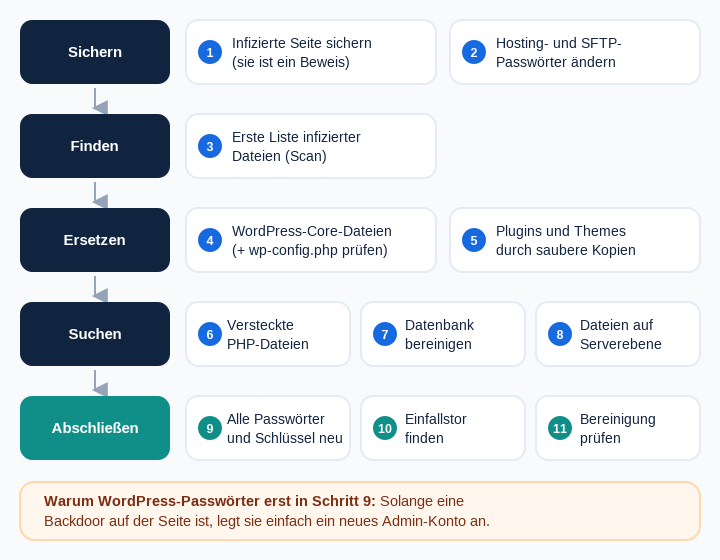
Schritt 1: Den infizierten Stand sichern
wp db export ~/infiziert-db-$(date +%F).sql
tar -czf ~/infiziert-dateien-$(date +%F).tar.gz -C ~ public_html
Bewahren Sie die Sicherung außerhalb des Website-Ordners auf und spielen Sie sie nie über eine bereinigte Seite.
Schritt 2: Hosting- und SFTP-Passwörter ändern
Zuerst Hosting, SFTP/SSH und das E-Mail-Konto. WordPress-Passwörter und Sicherheitsschlüssel folgen am Ende, wenn die Backdoors entfernt sind.
Schritt 3: Eine erste Liste infizierter Dateien
Starten Sie einen Scan (zum Beispiel mit dem kostenlosen Wordfence) und notieren Sie alle gemeldeten Dateien. Das ist ein Ausgangspunkt, nicht das ganze Bild: Scanner übersehen Datenbank-Malware und Code, der sich nur bestimmten Besuchern zeigt.
Mit SSH-Zugang verschaffen Sie sich vorher einen Überblick, ohne etwas zu verändern. Mein kostenloser Open-Source-Scanner wptriage vergleicht Core, Plugins und Themes mit den offiziellen Versionen und listet PHP-Dateien im Upload-Ordner, verdächtige .htaccess-Regeln, unbekannte Administratoren und manipulierte Optionen. Er ändert nichts an der Seite und eignet sich daher als erster Schritt:
cd ~
git clone https://github.com/wpmalware-removal/wordpress-malware-triage-scanner.git
php wordpress-malware-triage-scanner/bin/wptriage scan /pfad/zu/ihrer/seite
Legen Sie den Scanner außerhalb des Website-Ordners ab. Der Bericht nennt zu jedem Fund die Datei oder Datenbankzeile, aus der er stammt.
Schritt 4: WordPress-Kern ersetzen
wp core verify-checksums
wp core download --version=$(wp core version) --skip-content --force
Der erste Befehl zeigt veränderte und überzählige Dateien, der zweite ersetzt wp-admin, wp-includes und die Hauptdateien durch saubere Kopien derselben Version. Löschen Sie gemeldete Dateien, die „nicht existieren sollten“. Prüfen Sie wp-config.php von Hand: Anfang und Ende der Datei, fremde include-Zeilen, lange Zeichenketten.
Schritt 5: Plugins und Themes ersetzen
wp plugin verify-checksums --all
wp plugin install $(wp plugin list --field=name) --force
Premium-Plugins laden Sie neu beim Hersteller herunter. Löschen Sie ungenutzte und raubkopierte Plugins und Themes, prüfen Sie wp-content/mu-plugins und unbekannte Plugins mit harmlos klingenden Namen.
Schritt 6: Versteckte PHP-Dateien suchen
find wp-content/uploads -type f \( -name "*.php" -o -name "*.phtml" -o -name "*.phar" \)
grep -rnE --include="*.php" "eval\(|base64_decode\(|gzinflate\(" wp-content | less
Im Upload-Ordner haben PHP-Dateien nichts zu suchen (außer einer index.php mit „Silence is golden“). Verdächtig sind lange kodierte Zeichenketten und Kombinationen wie eval(base64_decode(...)).
Schritt 7: Die Datenbank bereinigen
wp user list --role=administrator --fields=ID,user_login,user_email,user_registered
wp db query "SELECT ID, post_title FROM wp_posts WHERE post_content LIKE '%<script%'"
wp db query "SELECT option_name FROM wp_options WHERE option_value LIKE '%eval(%' OR option_value LIKE '%base64%'"
wp cron event list
Entfernen Sie unbekannte Admins, injizierte Skripte und verdächtige Optionen, aber vorsichtig: Viele Werte sind serialisiert, und ein einfaches Suchen-und-Ersetzen in phpMyAdmin kann sie zerstören. Nutzen Sie wp search-replace mit --dry-run.
Schritt 8: Server-Dateien prüfen
Alle .htaccess-Dateien (Weiterleitungen auf fremde Domains), .user.ini und php.ini (auto_prepend_file), Cron-Jobs im Hosting-Panel und andere Seiten im selben Hosting-Paket.
Schritt 9: Alle Zugänge erneuern
WordPress-Passwörter ändern, Anwendungspasswörter widerrufen, Sicherheitsschlüssel erneuern (wp config shuffle-salts), Datenbank-Passwort ändern.
Schritt 10: Das Einfallstor finden
Meist ein veraltetes Plugin mit bekannter Lücke, ein raubkopiertes Theme, ein schwaches Passwort oder eine infizierte Nachbarseite. Aktualisieren Sie alles, aktivieren Sie die Zwei-Faktor-Anmeldung und setzen Sie define('DISALLOW_FILE_EDIT', true); in wp-config.php.
Schritt 11: Überprüfen
Öffnen Sie die Seite auf dem Smartphone über mobile Daten und über ein Google-Suchergebnis. Scannen Sie erneut, beantragen Sie bei einer Google-Warnung eine Überprüfung in der Search Console, und beobachten Sie die Seite einige Wochen.
Kommt die Malware zurück, wurde etwas übersehen. Lesen Sie dann WordPress immer wieder gehackt? oder schreiben Sie mir.