

En esta guía
- Antes de empezar
- Paso 1: copia del estado infectado
- Paso 2: cambiar las contraseñas del hosting y del SFTP
- Paso 3: una primera lista de archivos infectados
- Paso 4: sustituir el núcleo de WordPress
- Paso 5: sustituir plugins y temas
- Paso 6: buscar archivos PHP ocultos
- Paso 7: limpiar la base de datos
- Paso 8: revisar los archivos del servidor
- Paso 9: renovar todos los accesos
- Paso 10: encontrar la puerta de entrada
- Paso 11: verificar
Antes de empezar
Necesitas: acceso al hosting (cPanel, Plesk…) con SFTP o SSH, acceso a la base de datos (phpMyAdmin o WP-CLI) y unas horas tranquilas. Los comandos de esta guía usan WP-CLI. En una web infectada, añade --skip-plugins --skip-themes para que el código malicioso no pueda cargarse y esconderse.
Cuándo es mejor pedir ayuda: si es una tienda online, si tu hosting ha suspendido la web, o si el malware ya volvió después de una limpieza. Yo limpio tu web por 95 USD.
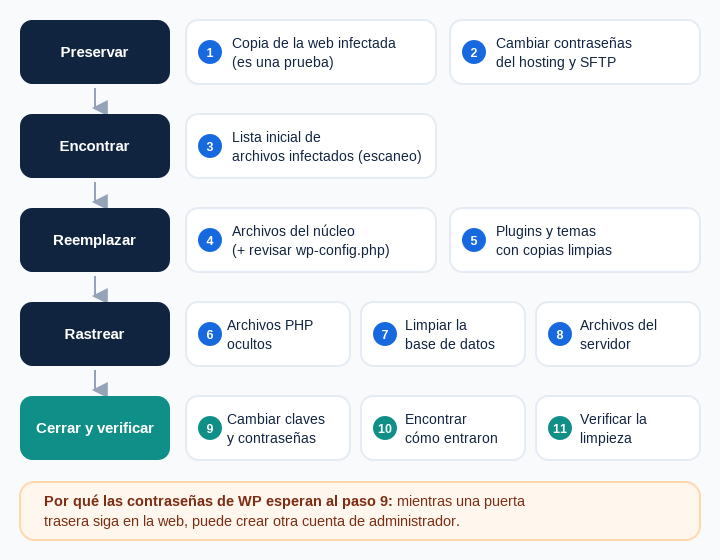
Paso 1: copia del estado infectado
wp db export ~/infectado-db-$(date +%F).sql
tar -czf ~/infectado-archivos-$(date +%F).tar.gz -C ~ public_html
Guarda la copia fuera de la carpeta de la web y no la restaures nunca sobre una web limpia.
Paso 2: cambiar las contraseñas del hosting y del SFTP
Primero hosting, SFTP/SSH y correo. Las contraseñas de WordPress y las claves de seguridad van al final, cuando ya no queden puertas traseras.
Paso 3: una primera lista de archivos infectados
Lanza un escaneo (por ejemplo con Wordfence, gratuito) y apunta todos los archivos que señale. Es un punto de partida, no el cuadro completo: los escáneres no ven el malware de la base de datos ni el código que solo se muestra a ciertos visitantes.
Con acceso SSH también puedes tener una visión general de solo lectura antes de tocar nada. Mi escáner gratuito y de código abierto wptriage compara el núcleo, los plugins y los temas con las versiones oficiales, y lista PHP en uploads, reglas sospechosas en .htaccess, administradores desconocidos y opciones inyectadas. No modifica la web, así que es seguro ejecutarlo primero:
cd ~
git clone https://github.com/wpmalware-removal/wordpress-malware-triage-scanner.git
php wordpress-malware-triage-scanner/bin/wptriage scan /ruta/a/tu/web
Deja el escáner fuera de la carpeta de la web. El informe indica para cada hallazgo el archivo o la fila de la base de datos de donde sale.
Paso 4: sustituir el núcleo de WordPress
wp core verify-checksums
wp core download --version=$(wp core version) --skip-content --force
El primer comando muestra los archivos modificados o que sobran; el segundo sustituye wp-admin, wp-includes y los archivos raíz por copias limpias de la misma versión. Borra los archivos que aparezcan como «no deberían existir». Revisa wp-config.php a mano: principio y final del archivo, líneas include extrañas, cadenas largas sin sentido.
Paso 5: sustituir plugins y temas
wp plugin verify-checksums --all
wp plugin install $(wp plugin list --field=name) --force
Vuelve a descargar los plugins premium desde el proveedor. Borra plugins y temas que no uses o que sean piratas, y revisa wp-content/mu-plugins y cualquier plugin desconocido con nombre inofensivo.
Paso 6: buscar archivos PHP ocultos
find wp-content/uploads -type f \( -name "*.php" -o -name "*.phtml" -o -name "*.phar" \)
grep -rnE --include="*.php" "eval\(|base64_decode\(|gzinflate\(" wp-content | less
En uploads no debería haber PHP (salvo un index.php con «Silence is golden»). Las cadenas largas codificadas y combinaciones como eval(base64_decode(...)) son sospechosas.
Paso 7: limpiar la base de datos
wp user list --role=administrator --fields=ID,user_login,user_email,user_registered
wp db query "SELECT ID, post_title FROM wp_posts WHERE post_content LIKE '%<script%'"
wp db query "SELECT option_name FROM wp_options WHERE option_value LIKE '%eval(%' OR option_value LIKE '%base64%'"
wp cron event list
Elimina admins desconocidos, scripts inyectados y opciones sospechosas, pero con cuidado: muchos valores están serializados y un simple buscar y reemplazar en phpMyAdmin puede romperlos. Usa wp search-replace con --dry-run.
Paso 8: revisar los archivos del servidor
Todos los .htaccess (redirecciones a otros dominios), .user.ini y php.ini (auto_prepend_file), las tareas cron del hosting y las demás webs del mismo hosting.
Paso 9: renovar todos los accesos
Cambia las contraseñas de WordPress, revoca las contraseñas de aplicación, renueva las claves de seguridad (wp config shuffle-salts) y cambia la contraseña de la base de datos.
Paso 10: encontrar la puerta de entrada
Normalmente un plugin desactualizado con una vulnerabilidad conocida, un tema pirata, una contraseña débil o una web vecina infectada. Actualízalo todo, activa la verificación en dos pasos y añade define('DISALLOW_FILE_EDIT', true); en wp-config.php.
Paso 11: verificar
Abre la web en el móvil con datos móviles, entrando desde un resultado de Google. Vuelve a escanear, solicita una revisión en Search Console si había un aviso de Google, y vigila la web durante unas semanas.
Si el malware vuelve, algo se ha pasado por alto. Lee WordPress se vuelve a infectar o escríbeme.