

Dans cet article
Ce qui s’est passé dans les cas récents
En septembre, un développeur a décrit sur r/Wordpress un nettoyage qui a échoué deux fois. Les visiteurs voyaient une fausse fenêtre Cloudflare « Vérifiez que vous êtes humain », du genre qui pousse les gens à coller une commande dans leur ordinateur. L’équipe a supprimé tous les fichiers PHP malveillants. En moins de 24 heures, tout était revenu.
La raison : les fichiers n’étaient pas la « source » du malware. Ce n’étaient que des copies.
Trois couches qui se restaurent mutuellement
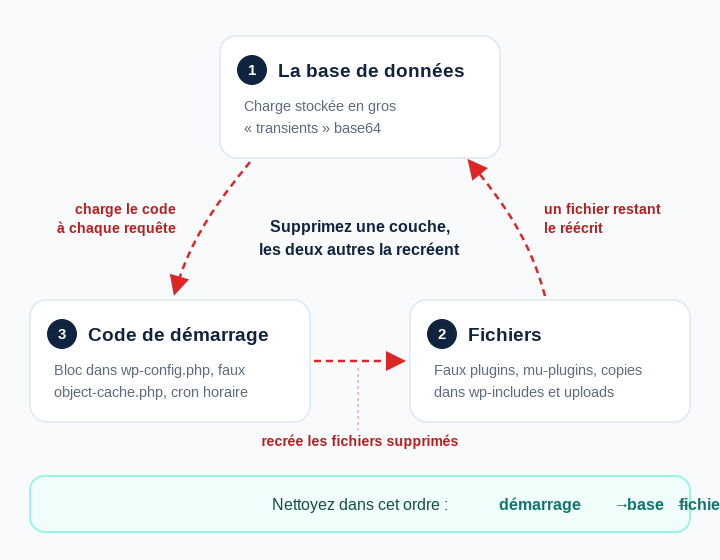
D’après ce récit et les compléments de la communauté, l’infection avait trois couches :
- La base de données. De gros blocs base64 stockés dans
wp_optionscomme transients aux noms innocents, tels que_site_transient_health_*. Les vrais transients de santé du site sont petits. Ceux-ci faisaient chacun 125 à 225 Ko. - Les fichiers. De faux plugins aux noms crédibles (cache, performance, en-têtes de sécurité), plusieurs plugins must-use dans
wp-content/mu-plugins, et des copies cachées danswp-includesetuploads. - Le code de démarrage. Un petit bloc dans
wp-config.phpet un fauxwp-content/object-cache.phpqui reconstruisaient le plugin depuis la base à chaque requête, plus des tâches cron horaires qui faisaient la même chose.
Supprimez la couche 2, et la couche 3 la reconstruit à partir de la couche 1 à la prochaine page vue. Nettoyez la base, et un fichier restant la réécrit. Il faut casser les trois en même temps.
Le même cas montrait aussi des administrateurs cachés aux noms de service (wpsvc_* et similaires) et des routes d’API REST supplémentaires enregistrées sous un espace de noms imitant le cœur de WordPress, pour que l’attaquant puisse communiquer avec le site même après la réinitialisation des accès.
Pourquoi les mu-plugins sont une si bonne cachette
Les plugins must-use se chargent automatiquement, avant les plugins normaux, dès qu’un fichier PHP se trouve dans wp-content/mu-plugins. Ils ne peuvent pas être désactivés dans wp-admin, et n’apparaissent que sous un petit onglet « Must-Use » de l’écran Extensions que presque personne n’ouvre.
Les hébergeurs utilisent aussi ce dossier. Hostinger, Installatron, les plateformes WordPress infogérées et d’autres y déposent leurs propres fichiers. Un fichier malveillant s’y fond facilement. Dans une discussion voisine sur r/ProWordPress, un développeur de plugin de sécurité a souligné le problème évident : une backdoor peut tout aussi bien s’appeler hostinger-nimportequoi.php.
Comment je jugerais un fichier dans mu-plugins :
- Votre hébergeur, ou un plugin que vous utilisez, le documente-t-il ? En cas de doute, demandez à l’hébergeur.
- Si vous gérez plusieurs sites chez le même hébergeur, le même fichier, avec le même contenu, est-il présent sur tous ? Celui qui diffère mérite un examen attentif.
- Lisez-le. Les fichiers d’hébergeur sont généralement du code lisible. De longues chaînes encodées,
eval, et du code qui télécharge ou écrit d’autres fichiers sont des signaux d’alerte.
La sauvegarde qui attaquait la personne qui la restaurait
En novembre, un freelance a partagé sur r/Wordpress une variante encore plus vicieuse. Un « client » a envoyé un export de son site et lui a demandé de le faire tourner en local sur son propre ordinateur avant de commencer la mission. Le cœur de WordPress dans l’export était 100 % propre. Mais mu-plugins contenait un troisième fichier, à côté de deux fichiers légitimes de l’hébergeur. Il cherchait un « JPEG » dans uploads, le renommait en .exe et tentait de l’exécuter. L’« image » était en réalité un programme Windows, apparemment un voleur de mots de passe.
Deux leçons à en tirer :
- N’ouvrez pas sur votre propre ordinateur des sauvegardes de sites que vous n’avez pas faites vous-même sans les vérifier d’abord, surtout quand quelqu’un insiste pour que vous les lanciez en local.
- « Le cœur correspond aux sommes de contrôle » ne dit rien de wp-content. Vérifiez les mu-plugins à la main, et vérifiez que les images sont vraiment des images :
find wp-content/uploads -type f \( -iname "*.jpg" -o -iname "*.jpeg" -o -iname "*.png" -o -iname "*.gif" \) -exec file {} + | grep -viE "image data|JPEG|PNG|GIF"
L’ordre de nettoyage qui brise la boucle
- Coupez le trafic. Bloquez temporairement le site (une règle
.htaccessou les outils de l’hébergeur). Le mode maintenance de WordPress ne suffit pas, car le code s’exécute quand même. - Sauvegardez l’état infecté. Vous pourriez en avoir besoin pour comprendre ce qui s’est passé.
- Supprimez d’abord le code de démarrage : le bloc injecté dans
wp-config.php, unobject-cache.phpque vous n’avez pas installé, et les fichiers inconnus dansmu-plugins. - Nettoyez la base de données : transients anormalement gros, hooks cron inconnus, scripts injectés, administrateurs inconnus. Tant que l’étape 3 n’est pas faite, travaillez dans phpMyAdmin, pas avec WP-CLI. Un commentateur a noté que lancer WP-CLI peut déclencher le code de restauration. Un premier coup d’œil sûr, en lecture seule :
SELECT option_name, LENGTH(option_value) AS size
FROM wp_options
WHERE option_name LIKE '\_site\_transient\_%' OR option_name LIKE '\_transient\_%'
ORDER BY size DESC LIMIT 20;
- Remplacez le cœur, les plugins et les thèmes par des copies neuves au lieu de les modifier.
- Fermez les autres portes, que des membres de la communauté ont eu raison d’ajouter :
- les mots de passe d’application (ils survivent aux changements de mot de passe et de salts) ;
- les autres sites du même compte d’hébergement, qui se réinfectent souvent entre eux ;
- un service worker infecté dans le navigateur de l’administrateur, qui peut ramener l’infection à sa prochaine connexion.
- Trouvez le point d’entrée, puis changez tous les mots de passe et les salts.
Retour du terrain : quand un client me dit « c’est revenu pendant la nuit », je ne commence plus par les fichiers. Je commence par wp-config.php, mu-plugins, object-cache.php et les plus grosses lignes de wp_options. C’est là que se trouve généralement la logique de restauration. Supprimer ce que le scanner a signalé est la dernière étape, pas la première.
Vous êtes coincé dans cette boucle ? Ma page sur les sites WordPress réinfectés explique comment je m’y prends, et combien ça coûte.