

En este artículo
Qué pasó en los casos recientes
En septiembre, un desarrollador describió en r/Wordpress una limpieza que falló dos veces. Los visitantes veían una ventana falsa de Cloudflare de «Verifica que eres humano», de las que intentan engañar a la gente para que pegue un comando en su ordenador. El equipo eliminó todos los archivos PHP maliciosos. En menos de 24 horas, todo había vuelto.
La razón: los archivos no eran el «origen» del malware. Eran solo copias.
Tres capas que se restauran entre sí
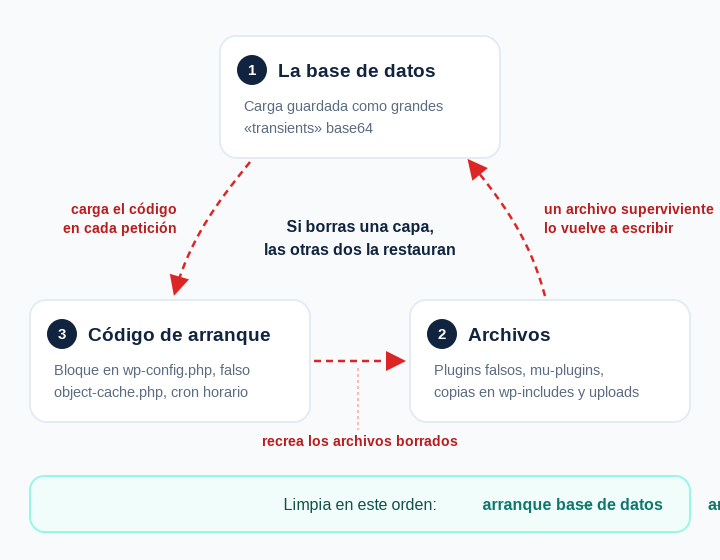
Según ese relato y lo que añadió la comunidad, la infección tenía tres capas:
- La base de datos. Grandes bloques en base64 guardados en
wp_optionscomo transients con nombres inocentes como_site_transient_health_*. Los transients reales de salud del sitio son pequeños. Estos ocupaban entre 125 y 225 KB cada uno. - Archivos. Plugins falsos con nombres creíbles (caché, rendimiento, cabeceras de seguridad), varios plugins must-use en
wp-content/mu-pluginsy copias escondidas enwp-includesyuploads. - Código de arranque. Un pequeño bloque en
wp-config.phpy unwp-content/object-cache.phpfalso que reconstruían el plugin desde la base de datos en cada petición, además de tareas cron cada hora que hacían lo mismo.
Si borras la capa 2, la capa 3 la reconstruye a partir de la capa 1 en la siguiente visita. Si limpias la base de datos, un archivo superviviente la vuelve a escribir. Tienes que romper las tres a la vez.
El mismo caso también mostraba administradores ocultos con nombres de aspecto técnico (wpsvc_* y parecidos) y rutas adicionales de la API REST registradas bajo un espacio de nombres que imitaba al núcleo, para que el atacante pudiera comunicarse con la web incluso después de restablecer los accesos.
Por qué los mu-plugins son tan buen escondite
Los plugins must-use se cargan automáticamente, antes que los plugins normales, en cuanto hay un archivo PHP en wp-content/mu-plugins. No se pueden desactivar en wp-admin y solo aparecen en una pequeña pestaña «Must-Use» de la pantalla de Plugins que casi nadie abre.
Los hostings también usan esta carpeta. Hostinger, Installatron, las plataformas de WordPress gestionado y otros dejan ahí sus propios archivos. Eso hace que un archivo malicioso pase desapercibido con facilidad. En un debate relacionado en r/ProWordPress, un desarrollador de plugins de seguridad señaló el problema evidente: una puerta trasera puede llamarse igual de fácil hostinger-loquesea.php.
Cómo valoraría yo un archivo en mu-plugins:
- ¿Lo documenta tu hosting, o un plugin que usas? Si tienes dudas, pregunta al hosting.
- Si gestionas varias webs en el mismo hosting, ¿está el mismo archivo, con el mismo contenido, en todas? El que no encaja merece una revisión detenida.
- Léelo. Los archivos de los hostings suelen ser código legible. Cadenas codificadas largas,
evaly código que descarga o escribe otros archivos son señales de alarma.
La copia de seguridad que atacaba a quien la restauraba
En noviembre, un freelance compartió en r/Wordpress una variante todavía peor. Un «cliente» le envió una exportación de su web y le pidió que la ejecutara en local en su propio ordenador antes de empezar el trabajo. El núcleo de WordPress de la exportación estaba 100 % limpio. Pero en mu-plugins había un tercer archivo junto a dos archivos legítimos del hosting. Buscaba un «JPEG» en uploads, le cambiaba el nombre a .exe e intentaba ejecutarlo. La «imagen» era en realidad un programa de Windows, al parecer un ladrón de contraseñas.
Dos lecciones de este caso:
- No abras en tu propio ordenador copias de seguridad de webs que no hayas hecho tú sin revisarlas antes, sobre todo cuando alguien insiste en que las ejecutes en local.
- «El núcleo coincide con las sumas de verificación» no dice nada de wp-content. Revisa los mu-plugins a mano y comprueba que las imágenes son de verdad imágenes:
find wp-content/uploads -type f \( -iname "*.jpg" -o -iname "*.jpeg" -o -iname "*.png" -o -iname "*.gif" \) -exec file {} + | grep -viE "image data|JPEG|PNG|GIF"
El orden de limpieza que rompe el ciclo
- Corta el tráfico. Bloquea la web temporalmente (una regla en
.htaccesso las herramientas de tu hosting). El modo mantenimiento de WordPress no basta, porque el código se sigue ejecutando. - Haz una copia del estado infectado. Puede que la necesites para averiguar qué pasó.
- Quita primero el código de arranque: el bloque inyectado en
wp-config.php, unobject-cache.phpque no instalaste y los archivos desconocidos enmu-plugins. - Limpia la base de datos: transients sospechosamente grandes, hooks de cron desconocidos, scripts inyectados, administradores desconocidos. Hasta terminar el paso 3, hazlo en phpMyAdmin, no con WP-CLI. Un comentarista señaló que ejecutar WP-CLI puede disparar el código de restauración. Una primera consulta segura, de solo lectura:
SELECT option_name, LENGTH(option_value) AS size
FROM wp_options
WHERE option_name LIKE '\_site\_transient\_%' OR option_name LIKE '\_transient\_%'
ORDER BY size DESC LIMIT 20;
- Sustituye el núcleo, los plugins y los temas por copias nuevas en lugar de editarlos.
- Cierra las otras puertas, que los miembros de la comunidad añadieron con razón:
- las contraseñas de aplicación (sobreviven a los cambios de contraseña y de salts);
- otras webs en la misma cuenta de hosting, que a menudo se reinfectan entre sí;
- un service worker infectado en el navegador del administrador, que puede traer de vuelta la infección cuando inicie sesión.
- Encuentra el punto de entrada y después cambia todas las contraseñas y los salts.
Desde mi trabajo de limpieza: cuando un cliente me dice «volvió de la noche a la mañana», ya no empiezo por los archivos. Empiezo por wp-config.php, mu-plugins, object-cache.php y las filas más grandes de wp_options. Ahí suele estar la lógica de restauración. Borrar lo que marcó el escáner es el último paso, no el primero.
Si estás atrapado en este ciclo, mi página sobre WordPress que se vuelve a infectar explica cómo lo resuelvo y cuánto cuesta.